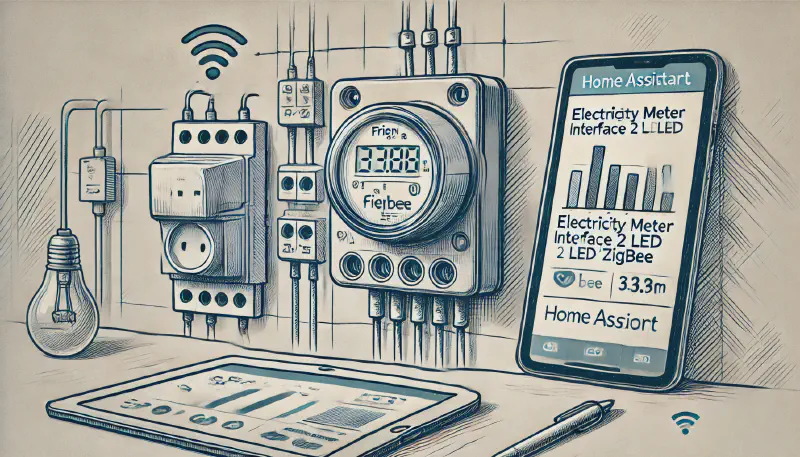
Der Frient Electricity Meter Interface 2 LED kann den Stromverbrauch uber die LED-Impulse deines Zahlers erfassen und als Zigbee-Daten in Home Assistant bereitstellen. Dieser Beitrag fokussiert auf den technischen Betrieb: saubere Montage, korrekte Einbindung und sinnvolle Auswertung.
TL;DR
Wenn du den Sensor stabil nutzen willst, sind drei Punkte entscheidend:
- sauberer Sitz auf der Impuls-LED des Zahlers
- korrekte Interpretation der Impulsrate (Impulse pro kWh)
- Entitaten mit passender Einheit und Statistik-Klasse fur das Energy Dashboard
Was das Gerat technisch macht
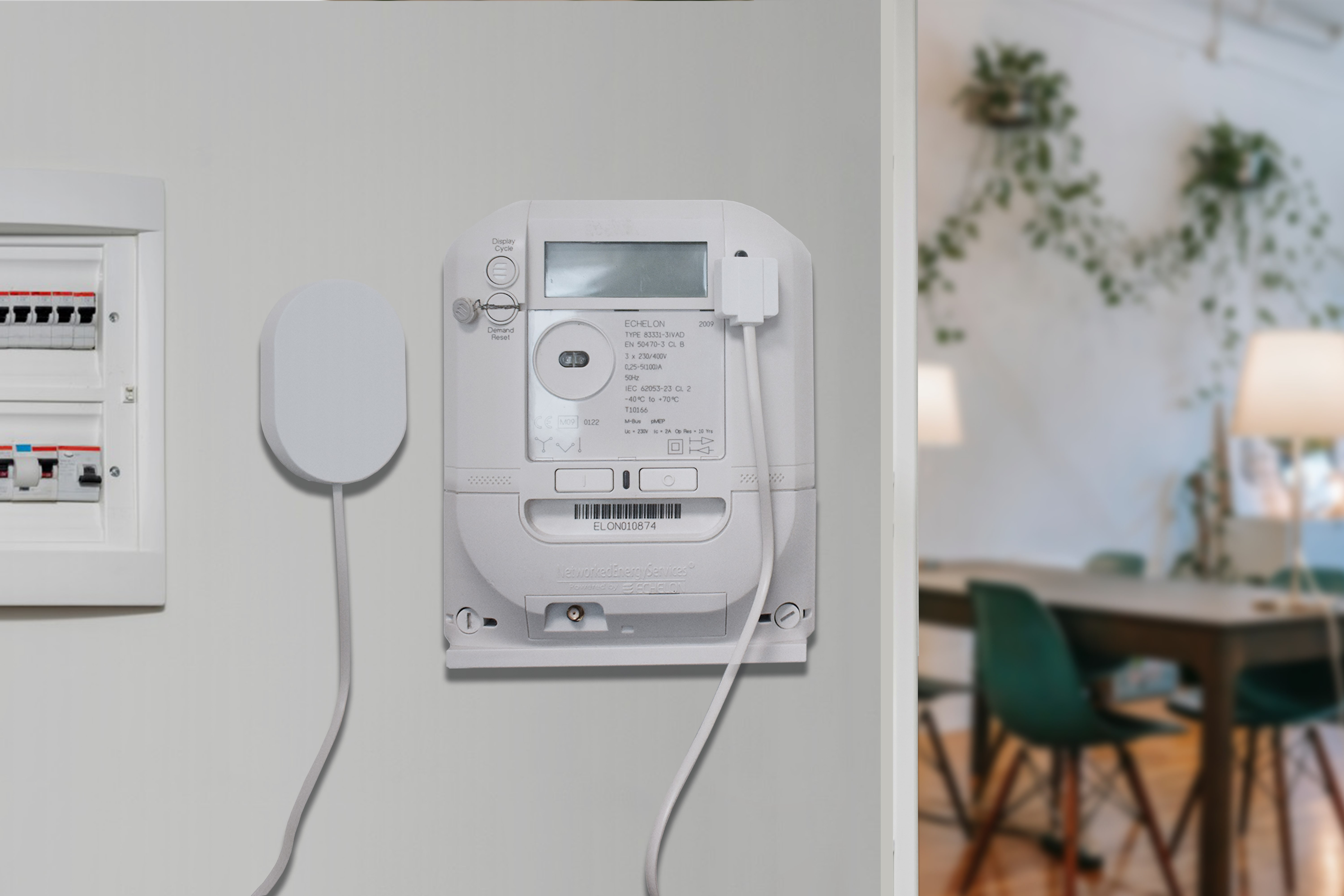
Das Gerat liest die Blinkimpulse der Zahler-LED. Die Umrechnung erfolgt uber die Konstante deines Zahlers, typischerweise z. B. 1000 imp/kWh.
Beispiel:
- 1000 Impulse = 1 kWh
- 1 Impuls = 1 Wh
Damit lassen sich Leistung (W) und Energie (kWh) in Home Assistant auswerten.
Voraussetzungen
- Stromzahler mit optischer Impuls-LED
- Konstante vom Zahler bekannt (z. B.
1000 imp/kWh) - Home Assistant mit ZHA oder Zigbee2MQTT
- stabiles Zigbee-Mesh mit mindestens 1-2 gut platzierten Routern
Falls dein Zigbee-Netz instabil ist, zuerst diese Basis klarziehen: Failed to deliver message: So lauft dein Netzwerk stabil!
Schritt 1: Sensor mechanisch sauber montieren
Die Messqualitat steht und fallt mit der Ausrichtung auf die Zahler-LED.
- Sensor mittig auf die Impuls-LED setzen
- auf festen Sitz achten (kein Verrutschen)
- starkes Fremdlicht vermeiden
- nach Montage 5-10 Minuten Testlauf machen und auf plausible Impulse prufen
Schritt 2: In Home Assistant einbinden
Variante A: ZHA
Einstellungen -> Gerate & Dienste -> ZHAGerat hinzufugen- Frient in Pairing-Modus versetzen
- Entitaten anlegen lassen und benennen
Variante B: Zigbee2MQTT
- Pairing in Zigbee2MQTT aktivieren
- Gerat anlernen
- Friendly name vergeben
- Entitaten in Home Assistant ubernehmen
Schritt 3: Rohwerte und Einheiten validieren
Direkt nach dem Pairing solltest du prufen:
- kommen Impuls- oder Verbrauchswerte regelmassig an?
- sind Einheiten korrekt (
W,kWh)? - sind Messsprunge plausibel (keine extremen Peaks ohne Lastanderung)?
Typisch hilft ein kurzer Lasttest:
- bekannten Verbraucher einschalten (z. B. Wasserkocher)
- erwartete Leistung grob gegen Sensorwert vergleichen
Schritt 4: Werte fur das Energy Dashboard vorbereiten
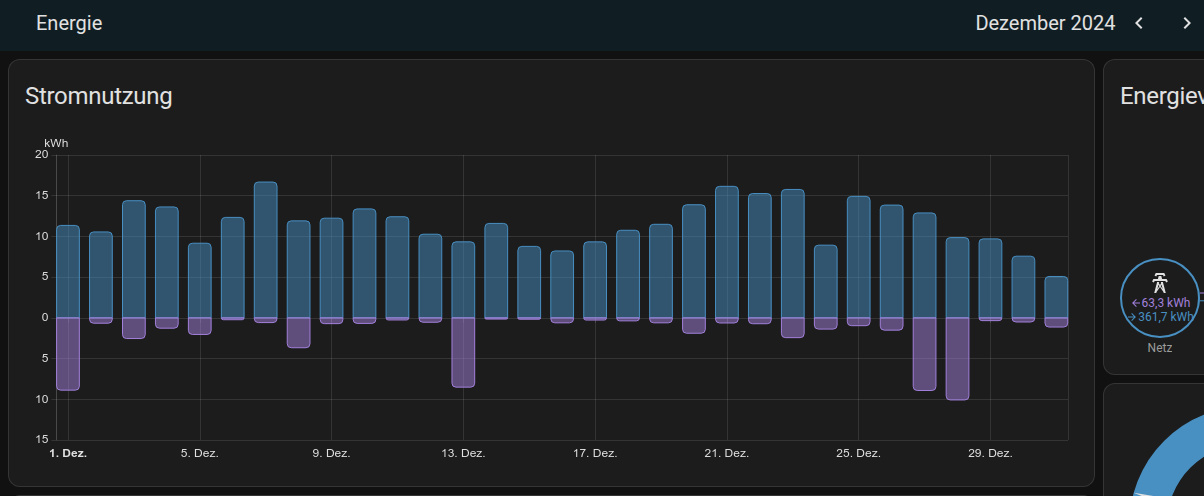
Das Dashboard braucht eine Entitat mit kumulativem Energieverbrauch in kWh.
Wichtig fur eigene Templates/Helper:
device_class: energystate_class: total_increasing- Einheit
kWh
Wenn dein Setup nur Leistung (W) liefert, kannst du mit Integrationssensor arbeiten:
| |
Danach sensor.main_energy_kwh im Energy Dashboard als Netzverbrauch hinterlegen.
Schritt 5: Praktische Auswertung und Automationen
Sinnvolle technische Nutzung:
- Grundlast uber Nachtfenster analysieren
- Lastspitzen zeitlich korrelieren (Kocher, Waschmaschine, Trockner)
- Schwellwert-Alarm bei unerwartet hoher Leistung
Beispielautomation fur Lastwarnung:
| |
Typische Fehlerbilder und schnelle Checks
Keine oder zu wenige Impulse
- Sensorposition prufen
- Zahlerkonstante gegen Datenblatt verifizieren
- Zigbee-Linkqualitat prufen (Router naher setzen)
Stark schwankende Werte ohne reale Lastanderung
- Fremdlicht und Montage fixieren
- Entitatenzuordnung in HA prufen (nicht Leistung mit Energie verwechseln)
- Intervall-Glattung in Grafiken verwenden, Rohdaten aber behalten
Werte im Energy Dashboard werden abgelehnt
- Einheit muss
kWhsein state_classmusstotal_increasingsein- bei Reset- oder negativen Sprungen zuerst Template/Quelle korrigieren
Fazit
Das Frient Electricity Meter Interface 2 LED ist fur Home Assistant technisch sinnvoll, wenn die Montage sauber erfolgt und die Datenpipeline korrekt aufgebaut ist. Der eigentliche Mehrwert entsteht nicht durch das Gerat allein, sondern durch:
- korrektes Mapping der Entitaten
- ein stabiles Zigbee-Netz
- und eine nachvollziehbare Auswertung im Energy Dashboard
So wird aus Impulsblinken ein belastbares Energiemonitoring fur Automationen, Lastanalyse und langfristige Optimierung.